左側サイドメニューから「承認経路の設定」タブをクリックすると

承認経路設定のトップ画面が表示されます。
こちらの画面で「承認経路を追加する」ボタンから承認経路の新規作成と、
「編集」ボタンをクリックで既存経路を編集できます。
承認機能をご利用いただくことで、注文を事前に確認し、承認や否認ができます。
(※詳しくはこちらの『承認機能について』をご確認ください。)
承認経路を設定することで、承認時に誰に承認の依頼をするか設定することができます。

通常の設定
承認経路名を入力し、「※承認経路を設定する」ボタンをクリックすると
ウィンドウが表示されこちらから承認経路を作成できます。

「※承認者を選択する」ボタンをクリックするとユーザー一覧が権限ごとに表示されます。
承認者の上限はなく、任意の人数分設定ができます。

「⊕承認経路を追加する」ボタンをクリックすることで、
2次承認、3次承認と承認段階をこちらも上限なく増やすことができます。

設定後「✓適用する」ボタンを押すと作成した承認経路が表示されます。

承認者は複数人設定することができます。
その場合、いずれか1人が承認OKとすることで、
次のステップへ進みます。次の承認が無い最終承認であれば、正式なご注文となります。

※承認経路名が未入力の場合は承認経路名を入力してください。

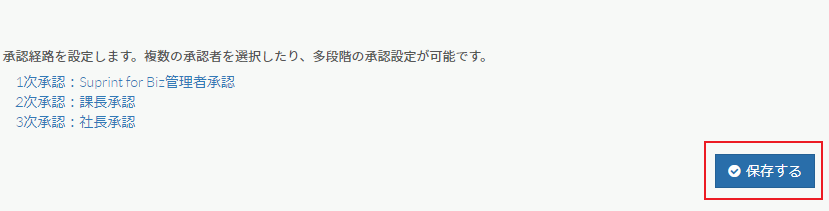
「✓保存する」ボタンで承認経路が保存されます。
通常の設定の説明は以上となります。
高度な設定
「⊞【高度な設定】設定金額別の設定を追加する」ボタンでは、
注文時の合計金額(税抜き)に依り、承認経路を自動で振り分ける設定ができます。
例>3万円未満:課長承認/3万円以上:部長承認
この基準となる金額は複数設定することができます。
自動承認(承認なし)…高度な設定時にのみ、設定できるようになります。
金額ごとの承認経路において、
『○○万円未満は自動的に承認したい(○○万円以上は承認あり)』
といったケースに使用できます。

金額入力欄に承認経路を分岐したい基準となる金額を入力します。
#1の金額の「※承認経路を設定する」ボタンは、
設定金額未満の時の承認経路を設定できます。
#2の金額の「※承認経路を設定する」ボタンも同様に、
設定金額以上の時の承認経路を設定できます。


「⊕設定金額を追加する」ボタンでは基準の設定金額を増やすことができます。

「⊖設定金額を削除する」ボタンで追加した最新の設定金額を削除できます。

※承認経路名が未入力の場合は承認経路名を入力してください。
「✓保存する」ボタンで承認経路が保存されます。

高度な設定で金額別に複数の承認経路が設定されている場合、
『※複数の承認経路が設定されています。』と表示されます。
ここには、金額別設定の一番上の承認経路が表示されます。

高度な設定の説明は以上となります。
作成された承認経路は承認経路トップで閲覧可能です。
